

Conformidade com políticas de navegadores
O Mellowtel está em conformidade com as políticas de navegadores se a integração respeitar as escolhas e configurações dos usuários. Os plugins oficiais do Mellowtel estão disponíveis no Chrome e Edge. Em breve, vamos submetê-los também a outros navegadores principais. Chrome: https://chromewebstore.google.com/detail/support-with-mellowtel/jngbedjpioeongcicaomeideeompcbcc Edge: https://microsoftedge.microsoft.com/addons/detail/support-with-mellowtel/chpomjnojnimgcaomhmcmfgjinfoekhi No Chrome, alguns desenvolvedores podem enfrentar problemas durante a revisão com a política de propósito único, que afirma que um plugin pode ter apenas uma funcionalidade claramente declarada (mas muitas vezes é interpretada de forma inconsistente em extensões com múltiplas funcionalidades). Nesses casos, recomendamos que os desenvolvedores compartilhem seu link pessoal e peçam aos usuários para instalar o plugin oficial do Mellowtel Chrome, que tem o único propósito de permitir que os desenvolvedores ganhem graças aos usuários que desejam apoiá-los compartilhando seus recursos ociosos. Os desenvolvedores podem criar seu link a partir do painel do Mellowtel e redirecionar os usuários para o plugin oficial do Mellowtel Chrome. Se, em vez disso, você tiver um plugin no Chrome que opere no espaço de compartilhamento de largura de banda de IA e esse for o único propósito do plugin, você pode integrar o Mellowtel diretamente no seu plugin. Por outro lado, Edge, Firefox ou Safari não têm essa política, então os desenvolvedores também podem integrar a biblioteca diretamente em seus produtos e garantir que perguntem aos seus usuários se eles querem apoiá-los ou não e sempre deixem uma maneira fácil de mudar suas configurações a qualquer momento a partir do próprio plugin.Navegadores Recomendados
Por enquanto, recomendamos integrar o Mellowtel em plugins do Edge, já que ainda estamos trabalhando na otimização das versões da biblioteca para Firefox e Safari.Requisitos
Antes de começar, certifique-se de que:- Seu plugin está usando Manifest V3.
- Seu código está organizado de forma compilada, usando Webpack, Rollup ou outros empacotadores. Se você não tem um empacotador configurado, primeiro siga o guia aqui
Instalar pacote npm
Para instalar o pacote npm, você pode executar o seguinte comando no seu terminal:Yarn
Yarn
Se você estiver usando yarn como seu gerenciador de pacotes, pode executar o seguinte comando:
Decidir implementação
Existem duas maneiras de implementar a biblioteca na sua extensão. Se você vai lançar a extensão pela primeira vez na Web Store, siga a Opção 1. Se você já tem a extensão publicada na Web Store, leia “Como decidir?”Como decidir?
Quando você instala sua extensão da Web Store, uma janela de alerta aparece pedindo permissão para “Ler e alterar todos os seus dados em todos os sites”? Parece com isso: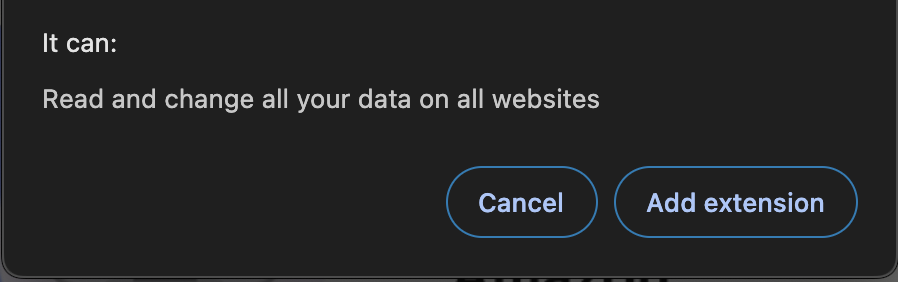
Opção 1
Se você está lançando a extensão pela primeira vez na Web Store ou está importando a biblioteca em uma extensão que pede permissão para operar em todos os sites, você pode seguir a Opção 1.Configure seu manifesto
No seu arquivo manifest.json, modifique as seçõespermissions e host_permissions assim:
Configure seu service worker (script de fundo)
No seu arquivo service worker, você precisa importar o pacotemellowtel.
Nota: O service worker também é conhecido como script de fundo.
Você pode copiar e colar o seguinte código no seu arquivo de service worker, alterando a configuration_key pela sua própria chave.
Desmembramento do código do service worker
Desmembramento do código do service worker
Importe o pacote mellowtelVocê pode então usar Inicie o Mellowtel chamando o método
Mellowtel(configuration_key, options?) para criar uma nova instância do objeto Mellowtel. O objeto Mellowtel é seu ponto de entrada para o restante do SDK do Mellowtel. Sua configuration_key é necessária ao chamar esta função, pois identifica sua extensão para o Mellowtel. Você pode encontrar sua configuration_key no painelinitBackground. Este método inicializará o objeto Mellowtel e configurará os ouvintes necessários.Configure seu script de conteúdo
Você também precisa importar o pacote mellowtel nos scripts de conteúdo. Este script de conteúdo deve ser executado emall_frames e <all_urls> no document_start.
Sugerimos criar um novo script de conteúdo (por exemplo, content_start_mellowtel.js) onde você pode copiar e colar o seguinte código.
Altere a configuration_key pela sua própria chave.
manifest.json na seção content_scripts junto com qualquer outro script de conteúdo que você já tenha.
Você pode copiar e colar o seguinte código alterando o name_of_your_content_script.js pelo nome que você escolheu.
Configure a lógica de opt-in/opt-out
Para ativar o Mellowtel, os usuários precisam optar explicitamente pelo serviço. Você pode implementar a lógica de opt-in/opt-out de duas maneiras:- Usando a implementação recomendada com a página pré-construída fornecida pelo Mellowtel.
- Criando seus próprios elementos de opt-in/opt-out personalizados e usando os métodos mostrados aqui
Se optar por criar seus próprios elementos de opt-in/opt-out, considere usar Mellowtel Elements - componentes de UI pré-construídos que lidam com o consentimento e configurações do usuário com esforço mínimo de integração.
service worker (também conhecido como script de fundo) e adicione o seguinte código:
Gerar link de configurações
Para permitir que seus usuários tenham controle total sobre sua largura de banda, é necessário que você deixe uma maneira facilmente acessível para eles mudarem suas configurações a qualquer momento. Você pode gerar um link usando o métodogenerateSettingsLink().
Este método retornará um link que abrirá a página de configurações do Mellowtel, onde os usuários podem decidir a qualquer momento se desejam optar ou não.
Este link deve ser colocado dentro do popup, página de opções ou qualquer outro lugar onde os usuários possam acessá-lo facilmente.
Por exemplo, você pode colocá-lo em uma função openSettings() assim. Você pode chamar openSettings() em um clique de botão ou qualquer outro evento relevante: