

Qui vedrai come implementare la libreria Mellowtel nel tuo progetto di estensione Chrome/Edge. Tempo stimato per il completamento: 5-7 minuti.Documentation Index
Fetch the complete documentation index at: https://docs.mellowtel.com/llms.txt
Use this file to discover all available pages before exploring further.
Conformità alle politiche del browser
Mellowtel è conforme alle politiche del browser se l’integrazione rispetta le scelte e le impostazioni degli utenti. I plugin ufficiali di Mellowtel sono disponibili su Chrome ed Edge. Presto li sottoporremo anche ad altri principali browser. Chrome: https://chromewebstore.google.com/detail/support-with-mellowtel/jngbedjpioeongcicaomeideeompcbcc Edge: https://microsoftedge.microsoft.com/addons/detail/support-with-mellowtel/chpomjnojnimgcaomhmcmfgjinfoekhi Su Chrome, alcuni sviluppatori potrebbero incontrare problemi durante la revisione con la politica dello scopo unico, che afferma che un plugin può avere solo una funzionalità chiaramente dichiarata (ma spesso viene interpretata in modo incoerente tra le estensioni multi-funzionalità). In questi casi, consigliamo agli sviluppatori di condividere il loro link personale e chiedere agli utenti di installare il plugin ufficiale di Mellowtel Chrome che ha lo scopo unico di permettere agli sviluppatori di guadagnare grazie agli utenti che vogliono supportarli condividendo le loro risorse inattive. Gli sviluppatori possono creare il loro link dalla dashboard di Mellowtel e reindirizzare gli utenti al plugin ufficiale di Mellowtel Chrome. Se, invece, hai un plugin su Chrome che opera nel campo della condivisione della larghezza di banda AI e questo è lo scopo unico del plugin, puoi integrare Mellowtel direttamente nel tuo plugin. Invece, Edge, Firefox o Safari non hanno questa politica, quindi gli sviluppatori possono anche integrare la libreria direttamente nei loro prodotti e assicurarsi di chiedere ai loro utenti se vogliono supportarli o meno e lasciare sempre loro un modo semplice per cambiare le loro impostazioni in qualsiasi momento dal plugin stesso.Browser consigliati
Al momento, consigliamo di integrare Mellowtel nei plugin Edge poiché stiamo ancora lavorando per ottimizzare le versioni della libreria per Firefox e Safari.Requisiti
Prima di iniziare, assicurati che:- Il tuo plugin utilizzi Manifest V3.
- Il tuo codice sia organizzato in modo compilato, utilizzando Webpack, Rollup o altri bundler. Se non hai un bundler configurato, segui prima la guida qui
Installa il pacchetto npm
Per installare il pacchetto npm, puoi eseguire il seguente comando nel tuo terminale:Yarn
Yarn
Se stai usando yarn come gestore dei pacchetti, puoi eseguire il seguente comando:
Decidi l’implementazione
Ci sono due modi in cui puoi implementare la libreria nella tua estensione. Se stai per rilasciare l’estensione per la prima volta sul Web Store segui l’Opzione 1. Se hai già l’estensione pubblicata sul Web Store leggi “Come decidere?”Come decidere?
Quando installi la tua estensione dal Web Store, appare una finestra di avviso che chiede il permesso di “Leggere e modificare tutti i tuoi dati su tutti i siti web”? Sembra così: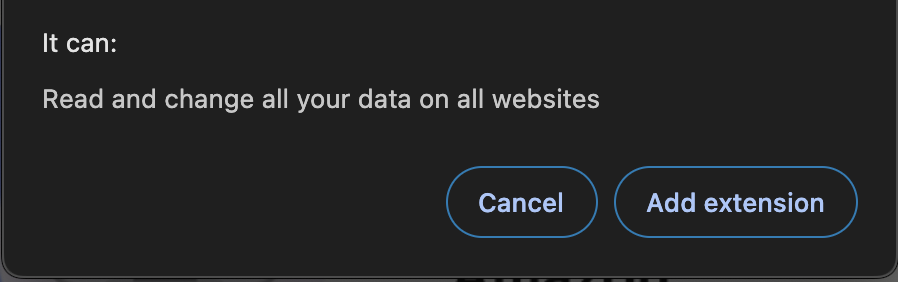
Opzione 1
Se stai rilasciando l’estensione per la prima volta sul Web Store o stai importando la libreria in un’estensione che chiede il permesso di operare su tutti i siti web, puoi seguire l’Opzione 1.Configura il tuo manifest
Nel tuo file manifest.json modifica le sezionipermissions e host_permissions in questo modo:
Configura il tuo service worker (script in background)
Nel tuo file service worker, devi importare il pacchettomellowtel.
Nota: Il service worker è anche noto come script in background.
Puoi copiare e incollare il seguente codice nel tuo file service worker cambiando la configuration_key con la tua chiave personale.
Analisi del codice del service worker
Analisi del codice del service worker
Importa il pacchetto mellowtelPuoi quindi usare Inizializza Mellowtel chiamando il metodo
Mellowtel(configuration_key, options?) per creare una nuova istanza dell’oggetto Mellowtel. L’oggetto Mellowtel è il tuo punto di ingresso al resto dell’SDK di Mellowtel. La tua configuration_key è necessaria quando chiami questa funzione, poiché identifica la tua estensione a Mellowtel. Puoi trovare la tua configuration_key nella dashboardinitBackground. Questo metodo inizializzerà l’oggetto Mellowtel e configurerà i listener necessari.Configura il tuo script di contenuto
Devi importare il pacchetto mellowtel anche negli script di contenuto. Questo script di contenuto dovrebbe essere eseguito inall_frames e <all_urls> al document_start.
Suggeriamo di creare un nuovo script di contenuto (ad esempio content_start_mellowtel.js) dove puoi copiare e incollare il seguente codice.
Cambia la configuration_key con la tua chiave personale.
manifest.json nella sezione content_scripts insieme a qualsiasi altro script di contenuto che hai già.
Puoi copiare e incollare il seguente codice cambiando il name_of_your_content_script.js con il nome che hai scelto.
Configura la logica di opt-in/opt-out
Per attivare Mellowtel, gli utenti devono esplicitamente optare per il servizio. Puoi implementare la logica di opt-in/opt-out in due modi:- Utilizzando l’implementazione consigliata con la pagina pre-costruita fornita da Mellowtel.
- Creando i tuoi elementi personalizzati di opt-in/opt-out e utilizzando i metodi mostrati qui
Se scegli di creare i tuoi elementi di opt-in/opt-out, considera l’uso di Mellowtel Elements - componenti UI pre-costruiti che gestiscono il consenso e le impostazioni degli utenti con un minimo sforzo di integrazione.
service worker (noto anche come script in background) e aggiungi il seguente codice:
Genera il link delle impostazioni
Per permettere ai tuoi utenti di avere il controllo completo sulla loro larghezza di banda, è necessario lasciare un modo facilmente accessibile per cambiare le loro impostazioni in qualsiasi momento. Puoi generare un link utilizzando il metodogenerateSettingsLink().
Questo metodo restituirà un link che aprirà la pagina delle impostazioni di Mellowtel dove gli utenti possono decidere in qualsiasi momento se vogliono optare o meno.
Questo link dovrebbe essere posizionato all’interno del popup, della pagina delle opzioni o in qualsiasi altro luogo facilmente accessibile dagli utenti.
Ad esempio puoi metterlo in una funzione openSettings() come questa. Puoi chiamare openSettings() su un clic di un pulsante o qualsiasi altro evento rilevante: