

Ici, vous verrez comment implémenter la bibliothèque Mellowtel dans votre projet d’extension Chrome/Edge. Temps estimé pour terminer : 5-7 minutes.Documentation Index
Fetch the complete documentation index at: https://docs.mellowtel.com/llms.txt
Use this file to discover all available pages before exploring further.
Conformité aux politiques des navigateurs
Mellowtel est conforme aux politiques des navigateurs si l’intégration respecte le choix et les paramètres des utilisateurs. Les plugins officiels Mellowtel sont disponibles sur Chrome et Edge. Bientôt, nous les soumettrons également à d’autres navigateurs majeurs. Chrome : https://chromewebstore.google.com/detail/support-with-mellowtel/jngbedjpioeongcicaomeideeompcbcc Edge : https://microsoftedge.microsoft.com/addons/detail/support-with-mellowtel/chpomjnojnimgcaomhmcmfgjinfoekhi Sur Chrome, certains développeurs peuvent rencontrer des problèmes lors de la révision avec la politique de l’objectif unique, qui stipule qu’un plugin ne peut avoir qu’une seule fonctionnalité clairement énoncée (mais est souvent interprétée de manière incohérente dans les extensions multi-fonctionnalités). Dans ces cas, nous recommandons aux développeurs de partager leur lien personnel et de demander aux utilisateurs d’installer le plugin officiel Mellowtel Chrome qui a pour seul but de permettre aux développeurs de gagner grâce aux utilisateurs qui souhaitent les soutenir en partageant leurs ressources inactives. Les développeurs peuvent créer leur lien depuis le tableau de bord Mellowtel et rediriger les utilisateurs vers le plugin officiel Mellowtel Chrome. Si, au contraire, vous avez un plugin sur Chrome qui opère dans le domaine du partage de bande passante AI et que c’est le seul but du plugin, vous pouvez intégrer Mellowtel directement dans votre plugin. En revanche, Edge, Firefox ou Safari n’ont pas cette politique, donc les développeurs peuvent également intégrer la bibliothèque directement dans leurs produits et s’assurer de demander à leurs utilisateurs s’ils souhaitent les soutenir ou non et leur laisser toujours un moyen facile de changer leurs paramètres à tout moment depuis le plugin lui-même.Navigateurs recommandés
Pour le moment, nous recommandons d’intégrer Mellowtel dans les plugins Edge car nous travaillons encore à l’optimisation des versions Firefox et Safari de la bibliothèque.Prérequis
Avant de commencer, assurez-vous que :- Votre plugin utilise Manifest V3.
- Votre code est organisé de manière compilée, en utilisant Webpack, Rollup ou d’autres bundlers. Si vous n’avez pas de bundler configuré, suivez d’abord le guide ici
Installer le package npm
Pour installer le package npm, vous pouvez exécuter la commande suivante dans votre terminal :Yarn
Yarn
Si vous utilisez yarn comme gestionnaire de packages, vous pouvez exécuter la commande suivante :
Décider de l’implémentation
Il y a deux façons d’implémenter la bibliothèque dans votre extension. Si vous allez publier l’extension pour la première fois sur le Web Store, suivez l’Option 1. Si vous avez déjà publié l’extension sur le Web Store, lisez “Comment décider ?”Comment décider ?
Lorsque vous installez votre extension depuis le Web Store, une fenêtre d’alerte s’affiche-t-elle pour demander l’autorisation de “Lire et modifier toutes vos données sur tous les sites web” ? Cela ressemble à ceci :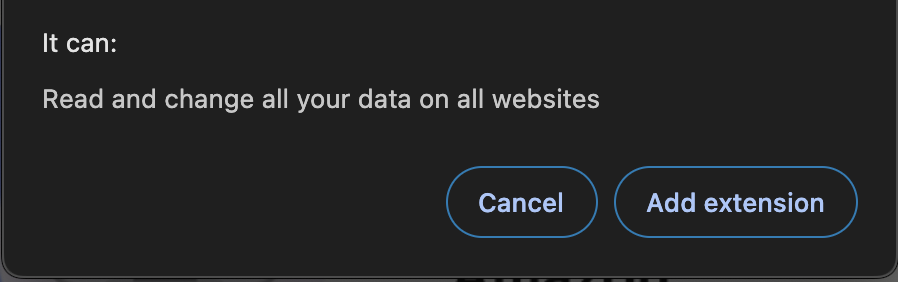
Option 1
Si vous publiez l’extension pour la première fois sur le Web Store ou si vous importez la bibliothèque dans une extension qui demande l’autorisation d’opérer sur tous les sites web, vous pouvez suivre l’Option 1.Configurer votre manifeste
Dans votre fichier manifest.json, modifiez les sectionspermissions et host_permissions comme ceci :
Configurer votre service worker (script d’arrière-plan)
Dans votre fichier service worker, vous devez importer le packagemellowtel.
Note : Le service worker est également connu sous le nom de script d'arrière-plan.
Vous pouvez copier et coller le code suivant dans votre fichier de service worker en changeant la configuration_key avec votre propre clé.
Décomposition du code du service worker
Décomposition du code du service worker
Importer le package mellowtelVous pouvez ensuite utiliser Initialisez Mellowtel en appelant la méthode
Mellowtel(configuration_key, options?) pour créer une nouvelle instance de l’objet Mellowtel. L’objet Mellowtel est votre point d’entrée vers le reste du SDK de Mellowtel. Votre configuration_key est requise lors de l’appel de cette fonction, car elle identifie votre extension à Mellowtel. Vous pouvez trouver votre configuration_key dans le tableau de bordinitBackground. Cette méthode initialisera l’objet Mellowtel et configurera les écouteurs nécessaires.Configurer votre script de contenu
Vous devez également importer le package mellowtel dans les scripts de contenu. Ce script de contenu doit s’exécuter dansall_frames et <all_urls> au document_start.
Nous suggérons de créer un nouveau script de contenu (par exemple, content_start_mellowtel.js) où vous pouvez copier et coller le code suivant.
Changez la configuration_key avec votre propre clé.
manifest.json dans la section content_scripts aux côtés de tout autre script de contenu que vous avez déjà.
Vous pouvez copier et coller le code suivant en changeant le name_of_your_content_script.js par le nom que vous avez choisi.
Configurer la logique d’opt-in/opt-out
Pour activer Mellowtel, les utilisateurs doivent explicitement s’inscrire au service. Vous pouvez implémenter la logique d’opt-in/opt-out de deux manières :- En utilisant l’implémentation recommandée avec la page pré-construite fournie par Mellowtel.
- En créant vos propres éléments d’opt-in/opt-out personnalisés et en utilisant les méthodes montrées ici
Si vous choisissez de créer vos propres éléments d’opt-in/opt-out, envisagez d’utiliser Mellowtel Elements - des composants UI pré-construits qui gèrent le consentement et les paramètres des utilisateurs avec un effort d’intégration minimal.
service worker (également connu sous le nom de script d’arrière-plan) et ajoutez le code suivant :
Générer un lien de paramètres
Afin de laisser à vos utilisateurs un contrôle total sur leur bande passante, il est nécessaire que vous leur laissiez un moyen facilement accessible de changer leurs paramètres à tout moment. Vous pouvez générer un lien en utilisant la méthodegenerateSettingsLink().
Cette méthode retournera un lien qui ouvrira la page des paramètres Mellowtel où les utilisateurs peuvent décider à tout moment s’ils veulent s’inscrire ou se désinscrire.
Ce lien devrait être placé à l’intérieur de la popup, de la page d’options ou de tout autre endroit où les utilisateurs peuvent y accéder facilement.
Par exemple, vous pouvez le mettre dans une fonction openSettings() comme ceci. Vous pouvez appeler openSettings() lors d’un clic sur un bouton ou tout autre événement pertinent :