

Aquí verás cómo implementar la biblioteca de Mellowtel en tu proyecto de extensión de Chrome/Edge. Tiempo estimado para completar: 5-7 minutos.Documentation Index
Fetch the complete documentation index at: https://docs.mellowtel.com/llms.txt
Use this file to discover all available pages before exploring further.
Cumplimiento con las políticas del navegador
Mellowtel cumple con las políticas del navegador si la integración respeta las elecciones y configuraciones de los usuarios. Los plugins oficiales de Mellowtel están disponibles en Chrome y Edge. Pronto los enviaremos también a otros navegadores importantes. Chrome: https://chromewebstore.google.com/detail/support-with-mellowtel/jngbedjpioeongcicaomeideeompcbcc Edge: https://microsoftedge.microsoft.com/addons/detail/support-with-mellowtel/chpomjnojnimgcaomhmcmfgjinfoekhi En Chrome, algunos desarrolladores pueden encontrar problemas durante la revisión con la política de propósito único, que establece que un plugin solo puede tener una funcionalidad claramente declarada (pero a menudo se interpreta de manera inconsistente en extensiones con múltiples funciones). En esos casos, recomendamos a los desarrolladores compartir su enlace personal y pedir a los usuarios que instalen el plugin oficial de Mellowtel para Chrome que tiene el único propósito de permitir a los desarrolladores ganar gracias a los usuarios que desean apoyarlos compartiendo sus recursos inactivos. Los desarrolladores pueden crear su enlace desde el panel de Mellowtel y redirigir a los usuarios al plugin oficial de Mellowtel para Chrome. Si, en cambio, tienes un plugin en Chrome que opera en el espacio de compartición de ancho de banda de IA y ese es el único propósito del plugin, puedes integrar Mellowtel directamente en tu plugin. En cambio, Edge, Firefox o Safari no tienen esta política, por lo que los desarrolladores también pueden integrar la biblioteca directamente en sus productos y asegurarse de preguntar a sus usuarios si quieren apoyarlos o no, y siempre dejarles una manera fácil de cambiar sus configuraciones en cualquier momento desde el propio plugin.Navegadores recomendados
Por el momento, recomendamos integrar Mellowtel en plugins de Edge ya que seguimos trabajando en optimizar las versiones de la biblioteca para Firefox y Safari.Requisitos
Antes de comenzar, asegúrate de que:- Tu plugin está usando Manifest V3.
- Tu código está organizado de manera compilada, utilizando Webpack, Rollup u otros empaquetadores. Si no tienes un empaquetador configurado, primero sigue la guía aquí
Instalar el paquete npm
Para instalar el paquete npm, puedes ejecutar el siguiente comando en tu terminal:Yarn
Yarn
Si estás usando yarn como tu gestor de paquetes, puedes ejecutar el siguiente comando:
Decidir implementación
Hay dos maneras de implementar la biblioteca en tu extensión. Si vas a lanzar la extensión por primera vez en la Web Store, sigue la Opción 1. Si ya tienes la extensión publicada en la Web Store, lee “¿Cómo decidir?”¿Cómo decidir?
Cuando instalas tu extensión desde la Web Store, ¿aparece una ventana de alerta pidiendo permiso para “Leer y cambiar todos tus datos en todos los sitios web”? Se ve así: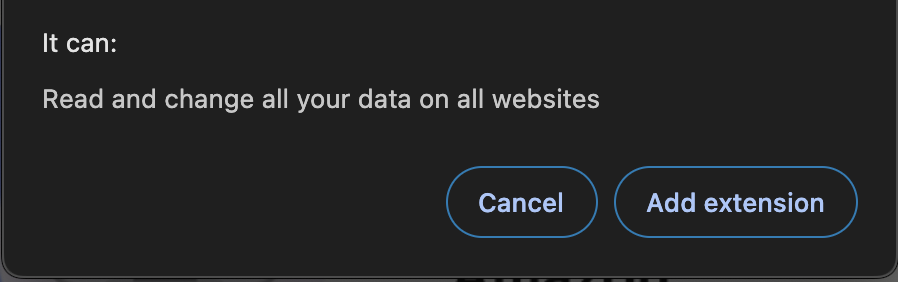
Opción 1
Si estás lanzando la extensión por primera vez en la Web Store o estás importando la biblioteca en una extensión que pide permiso para operar en todos los sitios web, puedes seguir la Opción 1.Configura tu manifest
En tu archivo manifest.json modifica las seccionespermissions y host_permissions así:
Configura tu service worker (script de fondo)
En tu archivo service worker, necesitas importar el paquetemellowtel.
Nota: El service worker también se conoce como script de fondo.
Puedes copiar y pegar el siguiente código en tu archivo de service worker cambiando la configuration_key por tu propia clave.
Desglose del código del service worker
Desglose del código del service worker
Importa el paquete mellowtelLuego puedes usar Inicializa Mellowtel llamando al método
Mellowtel(configuration_key, options?) para crear una nueva instancia del objeto Mellowtel. El objeto Mellowtel es tu punto de entrada al resto del SDK de Mellowtel. Tu configuration_key es necesaria al llamar a esta función, ya que identifica tu extensión a Mellowtel. Puedes encontrar tu configuration_key en el panelinitBackground. Este método inicializará el objeto Mellowtel y configurará los listeners necesarios.Configura tu script de contenido
También tienes que importar el paquete mellowtel en scripts de contenido. Este script de contenido debe ejecutarse enall_frames y <all_urls> al document_start.
Sugerimos crear un nuevo script de contenido (por ejemplo, content_start_mellowtel.js) donde puedas copiar y pegar el siguiente código.
Cambia la configuration_key por tu propia clave.
manifest.json en la sección content_scripts junto con cualquier otro script de contenido que ya tengas.
Puedes copiar y pegar el siguiente código cambiando el name_of_your_content_script.js por el nombre que elegiste.
Configura la lógica de opt-in/opt-out
Para activar Mellowtel, los usuarios necesitan optar explícitamente por el servicio. Puedes implementar la lógica de opt-in/opt-out de dos maneras:- Usando la implementación recomendada con la página preconstruida proporcionada por Mellowtel.
- Creando tus propios elementos personalizados de opt-in/opt-out y usando los métodos mostrados aquí
Si eliges crear tus propios elementos de opt-in/opt-out, considera usar Mellowtel Elements - componentes de UI preconstruidos que manejan el consentimiento y las configuraciones del usuario con un esfuerzo mínimo de integración.
service worker (también conocido como script de fondo) y agrega el siguiente código:
Generar enlace de configuración
Para permitir que tus usuarios tengan control total sobre su ancho de banda, es necesario que dejes una manera fácilmente accesible para que cambien sus configuraciones en cualquier momento. Puedes generar un enlace usando el métodogenerateSettingsLink().
Este método devolverá un enlace que abrirá la página de configuraciones de Mellowtel donde los usuarios pueden decidir en cualquier momento si quieren optar por entrar o salir.
Este enlace debe colocarse dentro del popup, página de opciones o cualquier otro lugar donde los usuarios puedan acceder fácilmente.
Por ejemplo, puedes ponerlo en una función openSettings() así. Puedes llamar a openSettings() en un clic de botón o cualquier otro evento relevante: