

Hier erfährst du, wie du die Mellowtel-Bibliothek in dein Chrome-/Edge-Erweiterungsprojekt implementierst. Geschätzte Zeit zur Fertigstellung: 5-7 Minuten.Documentation Index
Fetch the complete documentation index at: https://docs.mellowtel.com/llms.txt
Use this file to discover all available pages before exploring further.
Einhaltung der Browser-Richtlinien
Mellowtel entspricht den Browser-Richtlinien, wenn die Integration die Wahl und Einstellungen der Nutzer respektiert. Die offiziellen Mellowtel-Plugins sind auf Chrome und Edge verfügbar. Bald werden wir sie auch bei anderen großen Browsern einreichen. Chrome: https://chromewebstore.google.com/detail/support-with-mellowtel/jngbedjpioeongcicaomeideeompcbcc Edge: https://microsoftedge.microsoft.com/addons/detail/support-with-mellowtel/chpomjnojnimgcaomhmcmfgjinfoekhi Bei Chrome können einige Entwickler auf Probleme mit der Richtlinie für den einzigen Zweck stoßen, die besagt, dass ein Plugin nur eine klar definierte Funktionalität haben darf (wird jedoch oft inkonsistent bei Erweiterungen mit mehreren Funktionen interpretiert). In solchen Fällen empfehlen wir Entwicklern, ihren persönlichen Link zu teilen und die Nutzer zu bitten, das offizielle Mellowtel-Chrome-Plugin zu installieren, das den einzigen Zweck hat, Entwicklern zu ermöglichen, durch Nutzer, die sie durch das Teilen ihrer ungenutzten Ressourcen unterstützen möchten, zu verdienen. Entwickler können ihren Link über das Mellowtel-Dashboard erstellen und Nutzer zum offiziellen Mellowtel-Chrome-Plugin weiterleiten. Wenn du hingegen ein Plugin auf Chrome hast, das im Bereich des KI-Bandbreitenteilens arbeitet und das der einzige Zweck des Plugins ist, kannst du Mellowtel direkt in dein Plugin integrieren. Edge, Firefox oder Safari haben diese Richtlinie hingegen nicht, sodass Entwickler die Bibliothek auch direkt in ihre Produkte integrieren können und sicherstellen, dass sie ihre Nutzer fragen, ob sie sie unterstützen möchten oder nicht, und ihnen immer eine einfache Möglichkeit bieten, ihre Einstellungen jederzeit direkt über das Plugin zu ändern.Empfohlene Browser
Derzeit empfehlen wir, Mellowtel in Edge-Plugins zu integrieren, da wir noch an der Optimierung der Firefox- und Safari-Versionen der Bibliothek arbeiten.Anforderungen
Bevor du beginnst, stelle sicher, dass:- Dein Plugin Manifest V3 verwendet.
- Dein Code in einer kompilierten Weise organisiert ist, indem du Webpack, Rollup oder andere Bundler verwendest. Wenn du keinen Bundler eingerichtet hast, folge zuerst der Anleitung hier
npm-Paket installieren
Um das npm-Paket zu installieren, kannst du den folgenden Befehl in deinem Terminal ausführen:Yarn
Yarn
Wenn du yarn als Paketmanager verwendest, kannst du den folgenden Befehl ausführen:
Implementierung entscheiden
Es gibt zwei Möglichkeiten, wie du die Bibliothek in deiner Erweiterung implementieren kannst. Wenn du die Erweiterung zum ersten Mal im Web Store veröffentlichst, folge Option 1. Wenn du die Erweiterung bereits im Web Store veröffentlicht hast, lies “Wie entscheide ich?”Wie entscheide ich?
Wenn du deine Erweiterung aus dem Web Store installierst, erscheint dann ein Warnfenster, das um Erlaubnis bittet, “alle deine Daten auf allen Websites zu lesen und zu ändern”? Es sieht so aus: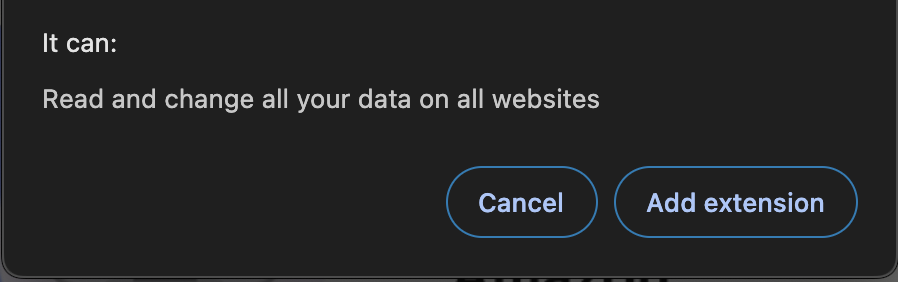
Option 1
Wenn du die Erweiterung zum ersten Mal im Web Store veröffentlichst oder die Bibliothek in eine Erweiterung importierst, die um Erlaubnis bittet, auf allen Websites zu operieren, kannst du Option 1 folgen.Dein Manifest einrichten
In deiner manifest.json-Datei ändere die Abschnittepermissions und host_permissions wie folgt:
Deinen Service Worker (Hintergrundskript) einrichten
In deiner Service Worker-Datei musst du dasmellowtel-Paket importieren.
Hinweis: Der Service Worker ist auch als Hintergrundskript bekannt.
Du kannst den folgenden Code in deine Service Worker-Datei kopieren und einfügen, indem du den configuration_key mit deinem eigenen Schlüssel änderst.
Service Worker Code-Aufschlüsselung
Service Worker Code-Aufschlüsselung
Importiere das mellowtel-PaketDu kannst dann Initialisiere Mellowtel, indem du die Methode
Mellowtel(configuration_key, options?) verwenden, um eine neue Instanz des Mellowtel-Objekts zu erstellen. Das Mellowtel-Objekt ist dein Einstiegspunkt in den Rest des Mellowtel-SDKs. Dein configuration_key ist erforderlich, wenn du diese Funktion aufrufst, da er deine Erweiterung bei Mellowtel identifiziert. Du findest deinen configuration_key im DashboardinitBackground aufrufst. Diese Methode initialisiert das Mellowtel-Objekt und richtet die notwendigen Listener ein.Dein Content-Skript einrichten
Du musst das mellowtel-Paket auch in Content-Skripten importieren. Dieses Content-Skript sollte inall_frames und <all_urls> beim document_start ausgeführt werden.
Wir empfehlen, ein neues Content-Skript zu erstellen (z.B. content_start_mellowtel.js), in das du den folgenden Code kopieren und einfügen kannst.
Ändere den configuration_key mit deinem eigenen Schlüssel.
manifest.json-Datei im Abschnitt content_scripts neben jedem anderen bereits vorhandenen Content-Skript hinzuzufügen.
Du kannst den folgenden Code kopieren und einfügen, indem du den name_of_your_content_script.js mit dem von dir gewählten Namen änderst.
Opt-in/Opt-out-Logik einrichten
Um Mellowtel zu aktivieren, müssen Nutzer ausdrücklich dem Dienst zustimmen. Du kannst die Opt-in/Opt-out-Logik auf zwei Arten implementieren:- Mit der empfohlenen Implementierung mit der von Mellowtel bereitgestellten vorgefertigten Seite.
- Indem du deine eigenen benutzerdefinierten Opt-in/Opt-out-Elemente erstellst und die hier gezeigten Methoden verwendest hier
Wenn du dich entscheidest, deine eigenen Opt-in/Opt-out-Elemente zu erstellen, ziehe in Betracht, Mellowtel Elements zu verwenden - vorgefertigte UI-Komponenten, die die Benutzerzustimmung und Einstellungen mit minimalem Integrationsaufwand handhaben.
Service Worker-Datei (auch als Hintergrundskript bekannt) und füge den folgenden Code hinzu:
Einstellungslink generieren
Um deinen Nutzern die vollständige Kontrolle über ihre Bandbreite zu geben, ist es erforderlich, dass du ihnen eine leicht zugängliche Möglichkeit bietest, ihre Einstellungen jederzeit zu ändern. Du kannst einen Link generieren, indem du die MethodegenerateSettingsLink() verwendest.
Diese Methode gibt einen Link zurück, der die Mellowtel-Einstellungsseite öffnet, auf der Nutzer jederzeit entscheiden können, ob sie sich anmelden oder abmelden möchten.
Dieser Link sollte im Popup, auf der Optionsseite oder an jedem anderen Ort platziert werden, an dem Nutzer leicht darauf zugreifen können.
Zum Beispiel kannst du ihn in eine openSettings()-Funktion wie diese einfügen. Du kannst openSettings() bei einem Button-Klick oder einem anderen relevanten Ereignis aufrufen: