

الامتثال لسياسات المتصفح
Mellowtel متوافقة مع سياسات المتصفح إذا كان التكامل يحترم اختيارات وإعدادات المستخدمين. الإضافات الرسمية تاع Mellowtel متوفرة على Chrome وEdge. قريب راح نقدموها حتى للمتصفحات الكبرى الأخرى. Chrome: https://chromewebstore.google.com/detail/support-with-mellowtel/jngbedjpioeongcicaomeideeompcbcc Edge: https://microsoftedge.microsoft.com/addons/detail/support-with-mellowtel/chpomjnojnimgcaomhmcmfgjinfoekhi في Chrome، بعض المطورين ممكن يواجهو مشاكل خلال المراجعة مع سياسة الهدف الواحد، اللي تقول بلي الإضافة لازم يكون عندها وظيفة وحدة واضحة (لكن غالباً ما يتم تفسيرها بشكل غير متسق عبر الإضافات متعددة الوظائف). في هاد الحالات، ننصح المطورين يشاركو الرابط الشخصي تاعهم ويطلبو من المستخدمين يثبتو الإضافة الرسمية تاع Mellowtel على Chrome اللي عندها الهدف الواحد المتمثل في السماح للمطورين يربحو بفضل المستخدمين اللي حابين يدعموهم بمشاركة الموارد الخاملة تاعهم. المطورين يقدرو ينشئو الرابط تاعهم من لوحة تحكم Mellowtel ويوجهو المستخدمين للإضافة الرسمية تاع Mellowtel على Chrome. إذا كان عندك إضافة على Chrome اللي تعمل في مجال مشاركة عرض النطاق الترددي للذكاء الاصطناعي وهذا هو الهدف الوحيد للإضافة، تقدر تدمج Mellowtel مباشرة في الإضافة تاعك. أما بالنسبة لـ Edge، Firefox، أو Safari ما عندهمش هاد السياسة، لذلك المطورين يقدرو يدمجو المكتبة مباشرة في المنتجات تاعهم ويتأكدو بلي يسألو المستخدمين إذا حابين يدعموهم ولا لا ودائماً يتركو لهم طريقة سهلة لتغيير الإعدادات تاعهم في أي وقت من الإضافة نفسها.المتصفحات الموصى بها
في الوقت الحالي، ننصح بدمج Mellowtel في إضافات Edge حيث ما زلنا نعمل على تحسين النسخ تاع المكتبة على Firefox وSafari.المتطلبات
قبل ما تبدا، تأكد بلي:- الإضافة تاعك تستعمل Manifest V3.
- الكود تاعك منظم بطريقة مجمعة، باستخدام Webpack، Rollup، أو مجمعات أخرى. إذا ما عندكش مجمع مضبوط، اتبع الدليل هنا أولاً.
تثبيت حزمة npm
باش تثبت حزمة npm، تقدر تشغل الأمر التالي في التيرمينال تاعك:Yarn
Yarn
إذا كنت تستعمل yarn كمدير للحزم، تقدر تشغل الأمر التالي:
قرر التنفيذ
كاين زوج طرق تقدر تنفذ بيها المكتبة في الإضافة تاعك. إذا راح تطلق الإضافة لأول مرة على المتجر الإلكتروني اتبع الخيار 1. إذا كان عندك الإضافة منشورة بالفعل على المتجر الإلكتروني اقرأ “كيفاش تقرر؟“كيفاش تقرر؟
كي تثبت الإضافة تاعك من المتجر الإلكتروني، هل تظهر نافذة تنبيه تطلب الإذن لـ “قراءة وتغيير جميع البيانات تاعك على جميع المواقع”؟ تظهر هكذا: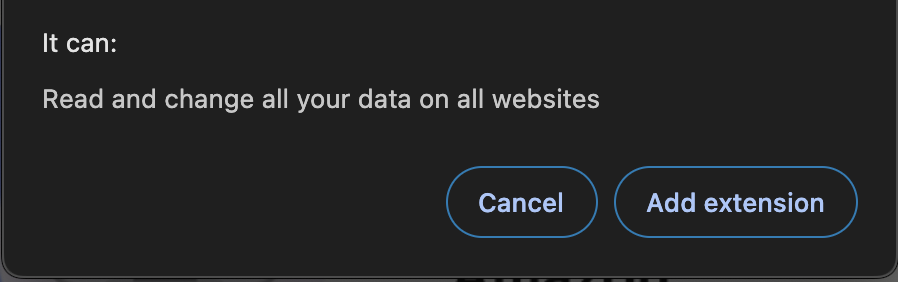
الخيار 1
إذا كنت راح تطلق الإضافة لأول مرة على المتجر الإلكتروني أو كنت تستورد المكتبة في إضافة تطلب الإذن للعمل على جميع المواقع، تقدر تتبع الخيار 1.ضبط الـ manifest تاعك
في ملف manifest.json تاعك عدل الأقسامpermissions و host_permissions هكذا:
ضبط العامل الخدمي تاعك (سكريبت الخلفية)
في ملف العامل الخدمي تاعك، لازم تستورد حزمةmellowtel.
ملاحظة: العامل الخدمي معروف أيضاً بـ سكريبت الخلفية.
تقدر تنسخ وتلصق الكود التالي في ملف العامل الخدمي تاعك بتغيير configuration_key بالمفتاح الخاص بيك.
تفصيل كود العامل الخدمي
تفصيل كود العامل الخدمي
استيراد حزمة mellowtelتقدر بعدين تستعمل ابدأ Mellowtel باستدعاء طريقة
Mellowtel(configuration_key, options?) لإنشاء مثيل جديد من كائن Mellowtel. كائن Mellowtel هو نقطة الدخول تاعك لباقي SDK تاع Mellowtel. configuration_key تاعك مطلوب عند استدعاء هاد الوظيفة، حيث يحدد الإضافة تاعك لـ Mellowtel. تقدر تلقى configuration_key تاعك في لوحة التحكمinitBackground. هاد الطريقة راح تبدأ كائن Mellowtel وتضبط المستمعين اللازمين.ضبط سكريبت المحتوى تاعك
لازم تستورد حزمة mellowtel في سكريبتات المحتوى أيضاً. هاد سكريبت المحتوى لازم يتشغل فيall_frames و <all_urls> عند document_start.
نقترح إنشاء سكريبت محتوى جديد (مثلاً content_start_mellowtel.js) وين تقدر تنسخ وتلصق الكود التالي.
غير configuration_key بالمفتاح الخاص بيك.
manifest.json تاعك في قسم content_scripts بجانب أي سكريبت محتوى آخر عندك.
تقدر تنسخ وتلصق الكود التالي بتغيير name_of_your_content_script.js بالاسم اللي اخترته.
ضبط منطق الاشتراك/إلغاء الاشتراك
باش تفعل Mellowtel، المستخدمين لازم يوافقو بشكل صريح على الخدمة. تقدر تطبق منطق الاشتراك/إلغاء الاشتراك بطريقتين:- باستخدام التطبيق الموصى به مع الصفحة الجاهزة المقدمة من Mellowtel.
- إنشاء عناصر الاشتراك/إلغاء الاشتراك الخاصة بيك واستخدام الطرق الموضحة هنا
إذا اخترت إنشاء عناصر الاشتراك/إلغاء الاشتراك الخاصة بيك، فكر في استخدام عناصر Mellowtel - مكونات واجهة مستخدم جاهزة تتعامل مع موافقة المستخدم والإعدادات بأقل جهد تكامل.
العامل الخدمي تاعك (المعروف أيضاً بسكريبت الخلفية) وأضف الكود التالي:
إنشاء رابط الإعدادات
باش تخلي المستخدمين تاعك عندهم تحكم كامل في عرض النطاق الترددي تاعهم، مطلوب تترك طريقة سهلة للوصول لتغيير الإعدادات تاعهم في أي لحظة. تقدر تنشئ رابط باستخدام الطريقةgenerateSettingsLink().
هاد الطريقة راح ترجع رابط يفتح صفحة إعدادات Mellowtel وين المستخدمين يقدرو يقررو في أي وقت إذا حابين يشتركو أو يلغو الاشتراك.
هاد الرابط لازم يكون موجود داخل النافذة المنبثقة، صفحة الخيارات أو أي مكان آخر وين المستخدمين يقدرو يوصلولو بسهولة.
مثلاً تقدر تحطو في وظيفة openSettings() هكذا. تقدر تستدعي openSettings() عند النقر على زر أو أي حدث آخر ذو صلة: