

Après avoir importé Mellowtel dans ton extension comme indiqué dans le guide Démarrage rapide, suis ces étapes pour soumettre ton extension au magasin Microsoft Edge Add-ons.Documentation Index
Fetch the complete documentation index at: https://docs.mellowtel.com/llms.txt
Use this file to discover all available pages before exploring further.
Préparer Ton Extension
- Développer et Tester : Assure-toi d’avoir un prototype fonctionnel de ton extension testé dans Microsoft Edge.
-
Créer un Fichier ZIP : Emballe les fichiers de ton extension dans une archive ZIP, incluant :
- Le manifeste de l’extension
- Toutes les images et fichiers requis
-
Vérifier le Manifeste : Vérifie que les champs suivants dans ton manifeste sont exacts :
NameDescription
Soumettre à Microsoft Edge Add-ons
-
Créer un Compte Développeur :
- Si tu n’en as pas, crée un compte développeur sur Partner Center.
- Pour des instructions détaillées sur la création d’un compte développeur, consulte le guide d’enregistrement des développeurs.
-
Commencer une Nouvelle Soumission :
- Va sur le tableau de bord développeur et sélectionne “Créer une nouvelle extension”.
-
Téléverser Ton Package :
- Sur la page des Packages, téléverse ton fichier ZIP d’extension.
- Attends la validation et résous les problèmes si nécessaire.
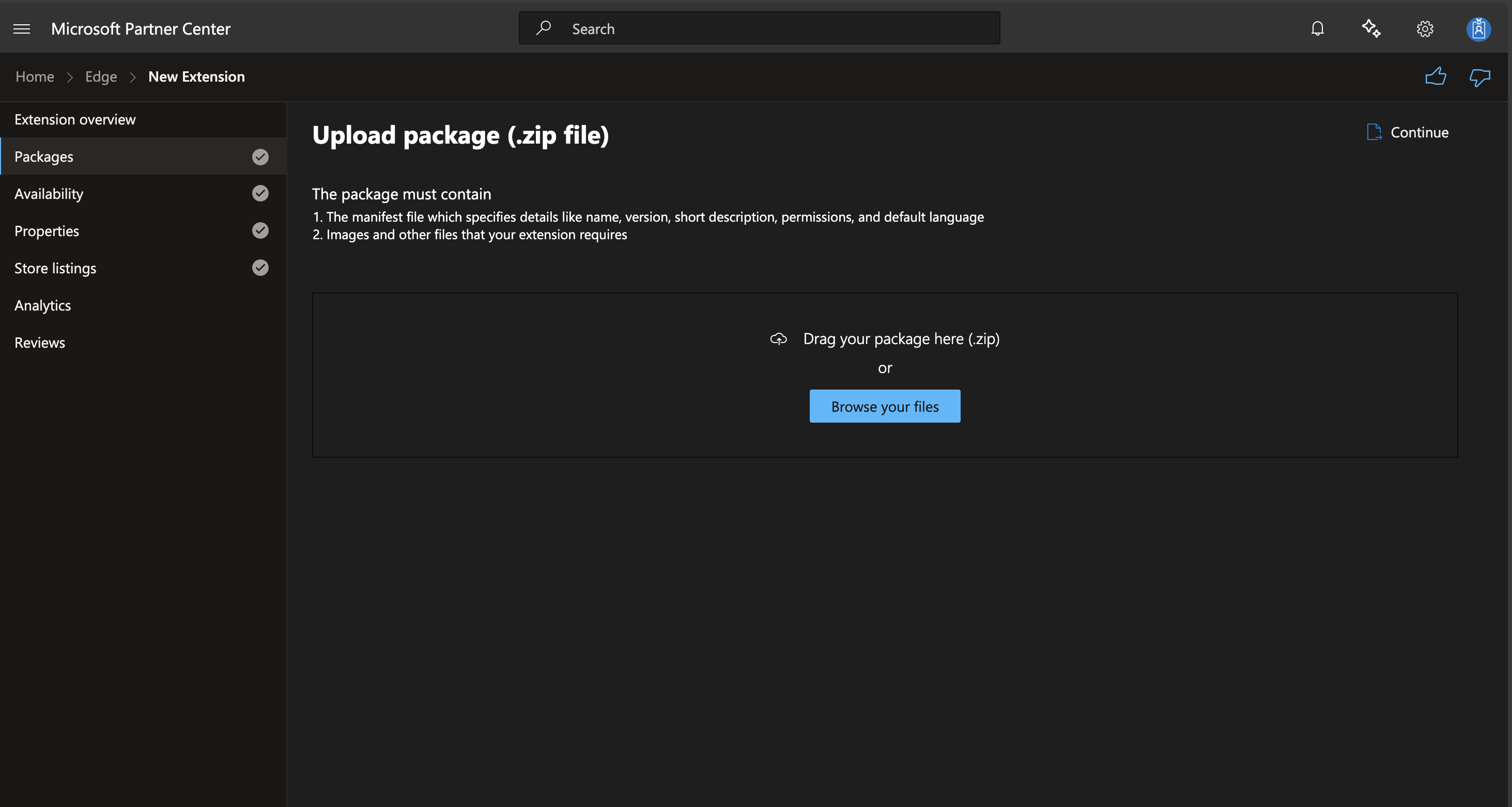
- Le fichier manifeste avec des détails comme le nom, la version, une courte description, les permissions, et la langue par défaut.
- Les images et autres fichiers requis par ton extension.
-
Fournir les Détails de Disponibilité :
- Définis la visibilité (Publique ou Cachée).
- Choisis les marchés pour la distribution.
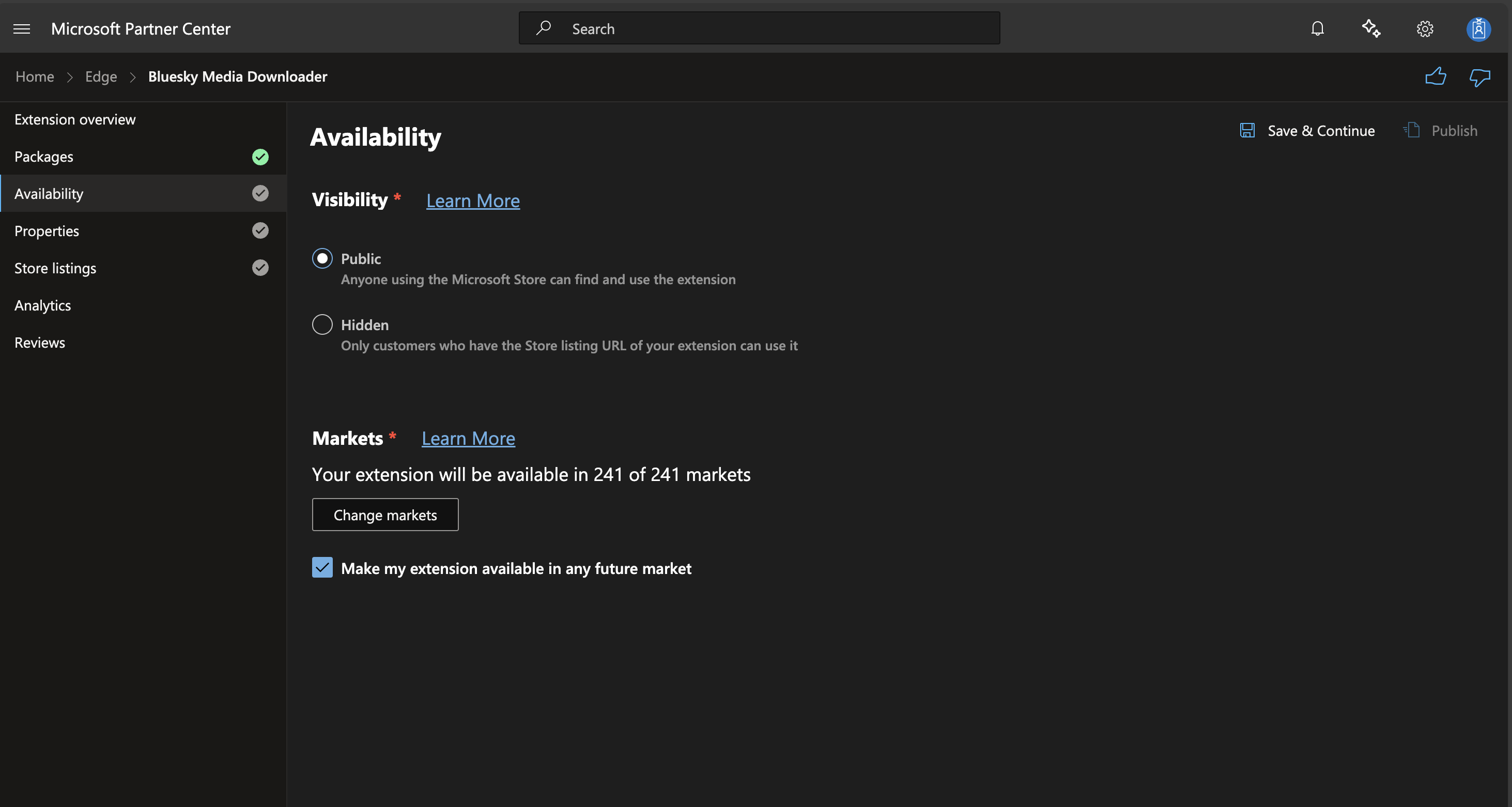
- Choisis entre Publique (tout le monde peut trouver et utiliser l’extension) ou Cachée (seuls ceux avec l’URL de la liste du magasin peuvent l’utiliser).
- Sélectionne les marchés où ton extension sera disponible. Par défaut, c’est défini pour tous les marchés actuels et futurs.
-
Définir les Propriétés de l’Extension :
- Sélectionne une catégorie.
- Spécifie les exigences de la politique de confidentialité.
- Ajoute l’URL du site web et les détails de contact pour le support.
- Indique s’il y a du contenu mature.
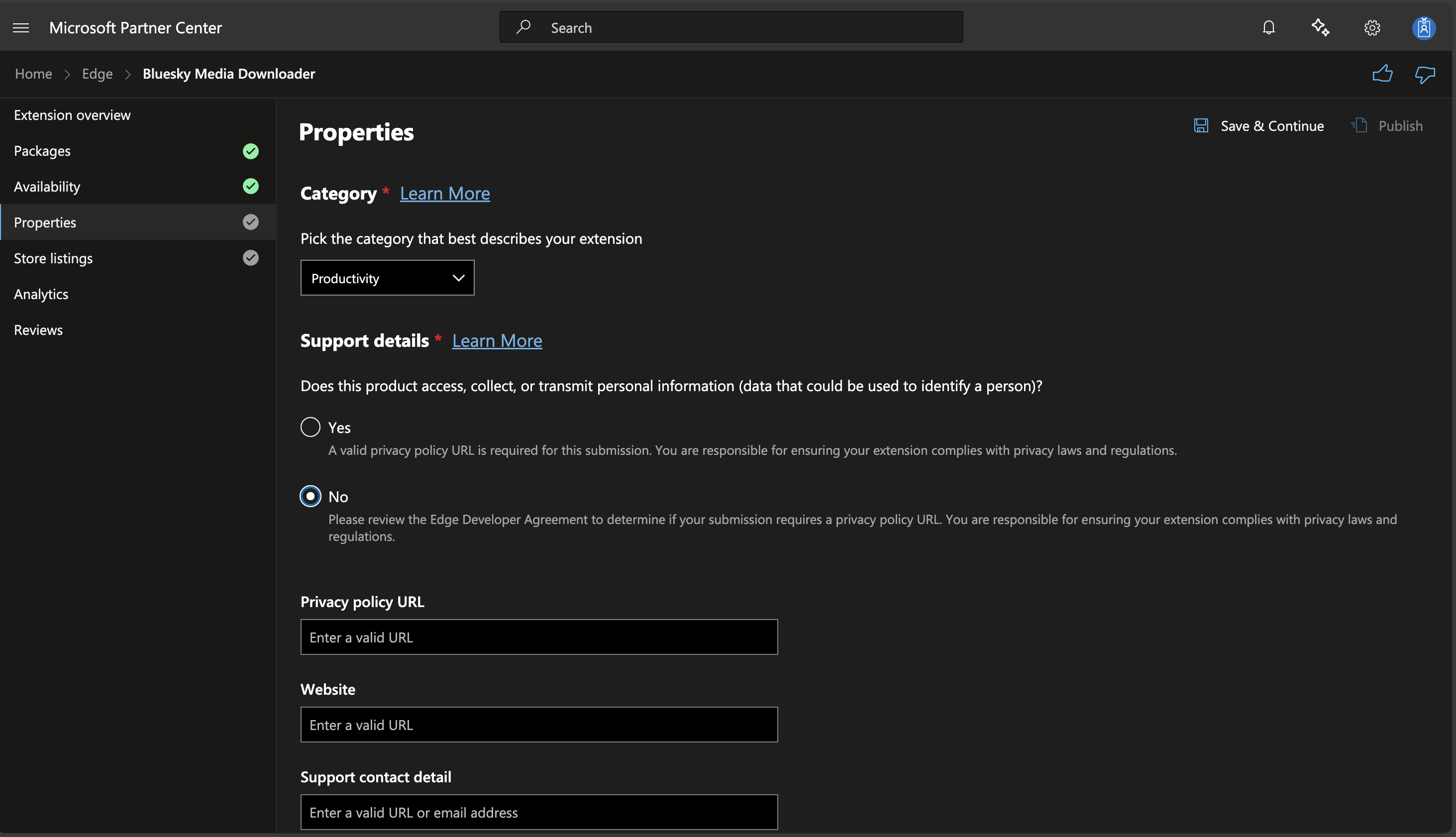
- Choisis la catégorie qui décrit le mieux ton extension.
- Indique si ton extension accède, collecte ou transmet des informations personnelles.
- Fournis une URL de politique de confidentialité si nécessaire.
- Ajoute l’URL de ton site web et les détails de contact pour le support.
-
Ajouter les Détails de la Liste du Magasin :
- Fournis une description (jusqu’à 10 000 caractères).
- Téléverse un logo pour le Store de l’Extension (300x300 pixels recommandé).
- Ajoute des tuiles promotionnelles et des captures d’écran optionnelles.
- Inclue des termes de recherche pour améliorer la découvrabilité.
-
Compléter la Soumission :
- Ajoute des notes pour la certification.
- Clique sur “Publier” pour soumettre ton extension.
Après la Soumission
- Microsoft examinera ton extension, ce qui peut prendre jusqu’à sept jours ouvrables.
- Tu seras notifié lorsque l’examen sera terminé.
- Si des problèmes sont trouvés, adresse-les et soumets à nouveau.
Conseils pour une Soumission Réussie
- Suis les politiques des développeurs pour Microsoft Edge Add-ons.
- Fournis des descriptions claires et concises et des images de haute qualité.
- Assure-toi que ta politique de confidentialité est complète si tu collectes des données utilisateur.
- Réponds rapidement à tout commentaire ou question des examinateurs.