

Después de importar Mellowtel en tu extensión como se describe en la guía de Inicio Rápido, sigue estos pasos para enviar tu extensión a Firefox Add-ons.Documentation Index
Fetch the complete documentation index at: https://docs.mellowtel.com/llms.txt
Use this file to discover all available pages before exploring further.
Paso 1: Sube Tu Complemento
- Ve al Centro de Desarrolladores de Complementos.
- Haz clic en “Enviar un nuevo complemento”.
- Verás esta página:
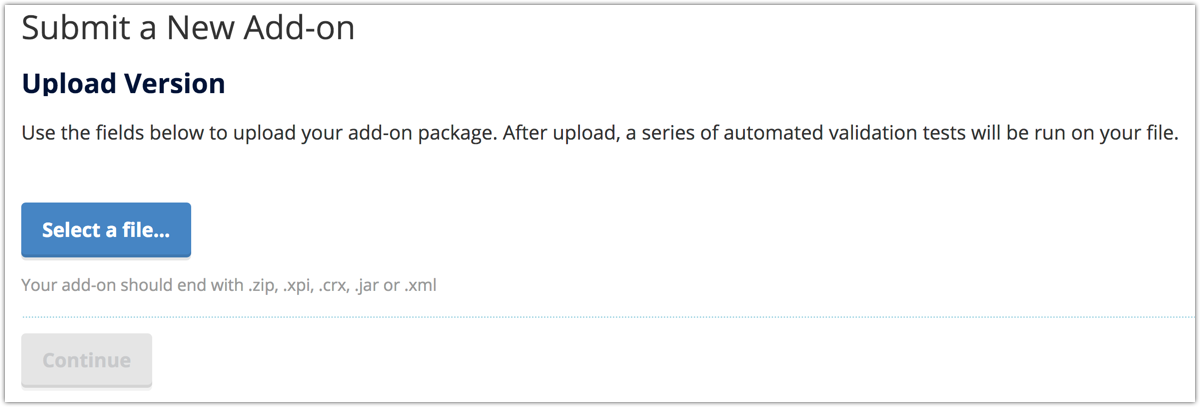
- Haz clic en “Seleccionar un archivo…” y elige tu archivo de complemento (.zip, .xpi, .crx, .jar, o .xml).
- Haz clic en “Continuar” y espera a que se complete la validación.
Paso 2: Envía el Código Fuente
Después de la validación, se te preguntará sobre el envío del código fuente: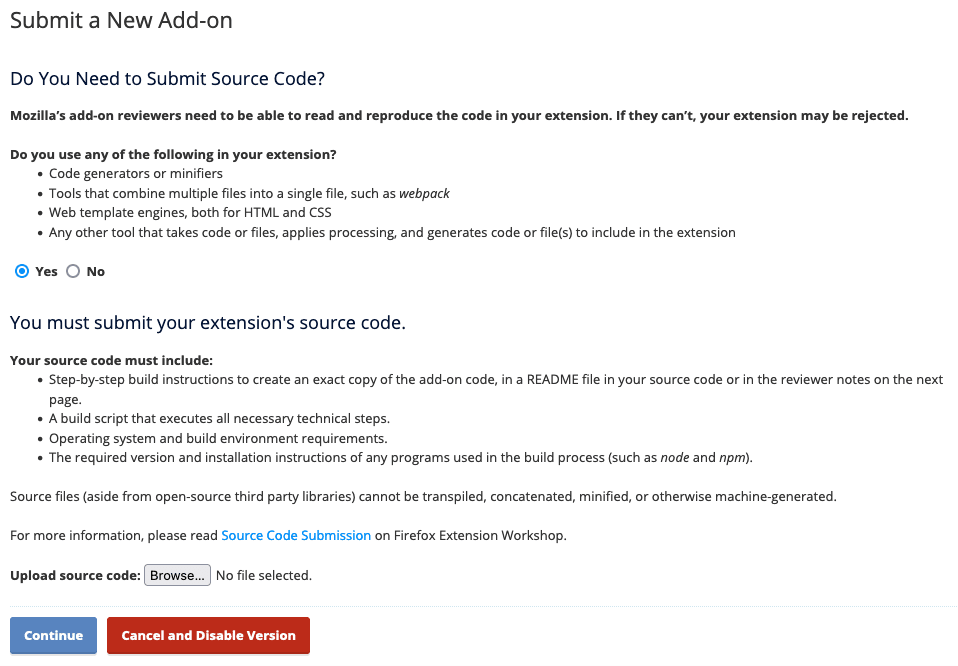
- Selecciona “Sí” a la pregunta “¿Necesitas enviar el código fuente?”.
- Prepara un archivo ZIP que contenga:
- Instrucciones paso a paso para compilar (en un archivo README o notas para el revisor)
- Un script de compilación que ejecute todos los pasos técnicos necesarios
- Requisitos del sistema operativo y del entorno de compilación
- Versión requerida e instrucciones de instalación para cualquier programa utilizado en el proceso de compilación
- Haz clic en “Examinar…” y sube tu archivo ZIP de código fuente.
- Haz clic en “Continuar”.
Paso 3: Describe Tu Complemento
Completa los detalles sobre tu complemento: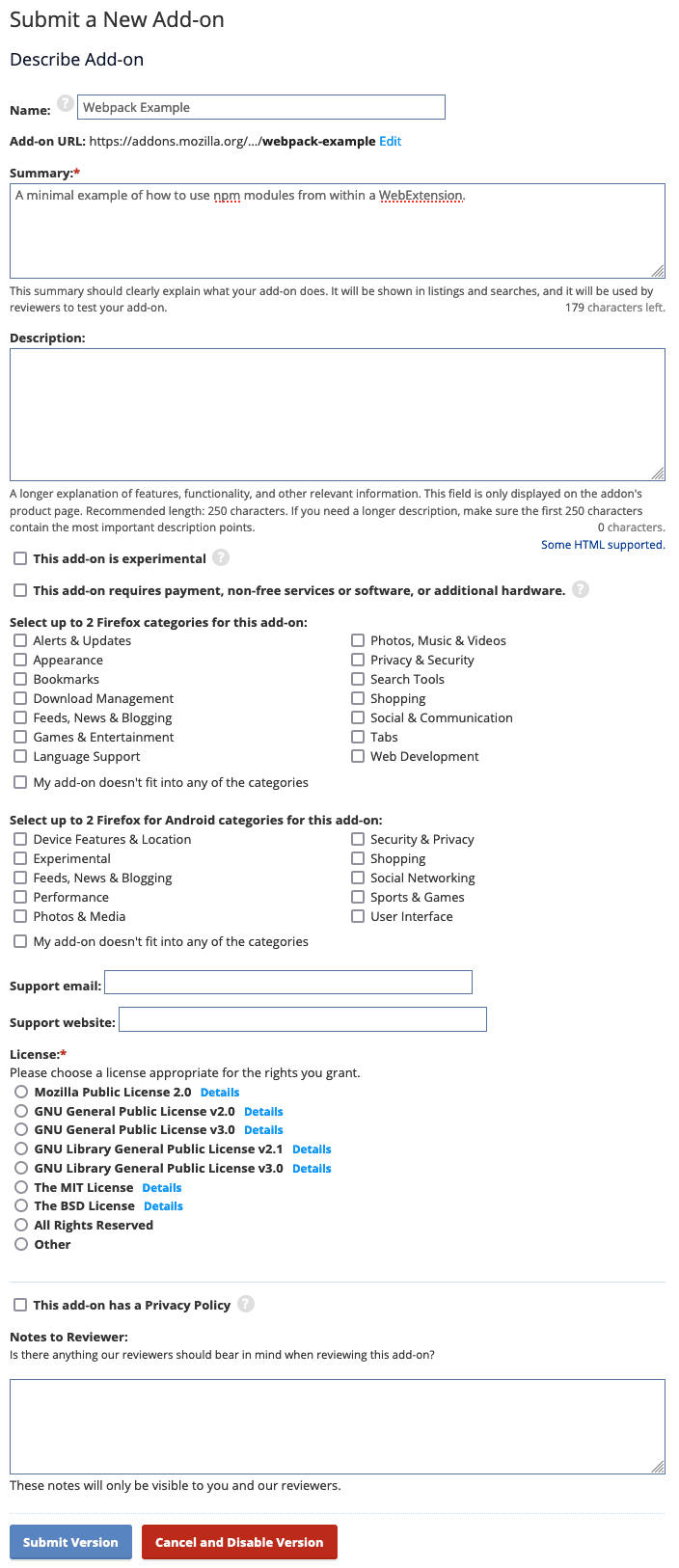
- Nombre: Ingresa el nombre de tu complemento
- URL del complemento: Se generará automáticamente, pero puedes editarla
- Resumen: Proporciona una explicación clara y concisa de lo que hace tu complemento (máximo 179 caracteres)
- Descripción: Una explicación más larga de las características y funcionalidades (se recomiendan 250 caracteres)
- Selecciona hasta 2 categorías de Firefox y 2 categorías de Firefox para Android
- Correo de soporte y sitio web de soporte
- Elige una licencia
- Si tu complemento tiene una política de privacidad, marca la casilla y proporciona la política
- Notas para los Revisores: Explica que tu complemento utiliza Mellowtel y proporciona cualquier contexto necesario
Paso 4: Envía la Versión
Después de completar todos los campos requeridos, haz clic en “Enviar Versión” en la parte inferior de la página.Después del Envío
- Recibirás una confirmación por correo electrónico.
- Tu complemento se publicará en AMO pero puede estar sujeto a una revisión adicional.
- Para actualizar tu complemento en el futuro, visita su página en AMO y sube la nueva versión allí.