

Nachdem du Mellowtel in deine Erweiterung importiert hast, wie im Schnellstart Leitfaden beschrieben, folge diesen Schritten, um deine Erweiterung im Microsoft Edge Add-ons Store einzureichen.Documentation Index
Fetch the complete documentation index at: https://docs.mellowtel.com/llms.txt
Use this file to discover all available pages before exploring further.
Bereite Deine Erweiterung Vor
- Entwickeln und Testen: Stelle sicher, dass du einen funktionierenden Prototyp deiner Erweiterung hast, der in Microsoft Edge getestet wurde.
-
Erstelle eine ZIP-Datei: Verpacke deine Erweiterungsdateien in ein ZIP-Archiv, einschließlich:
- Des Erweiterungsmanifests
- Aller erforderlichen Bilder und Dateien
-
Manifest Überprüfen: Überprüfe, ob die folgenden Felder in deinem Manifest korrekt sind:
NameDescription
Einreichen bei Microsoft Edge Add-ons
-
Erstelle ein Entwicklerkonto:
- Falls du noch keines hast, erstelle ein Entwicklerkonto im Partner Center.
- Für detaillierte Anweisungen zur Erstellung eines Entwicklerkontos, siehe den Entwicklerregistrierungsleitfaden.
-
Starte eine Neue Einreichung:
- Gehe zum Entwickler-Dashboard und wähle “Neue Erweiterung erstellen”.
-
Lade Dein Paket Hoch:
- Lade auf der Paketseite deine Erweiterungs-ZIP-Datei hoch.
- Warte auf die Validierung und behebe gegebenenfalls auftretende Probleme.
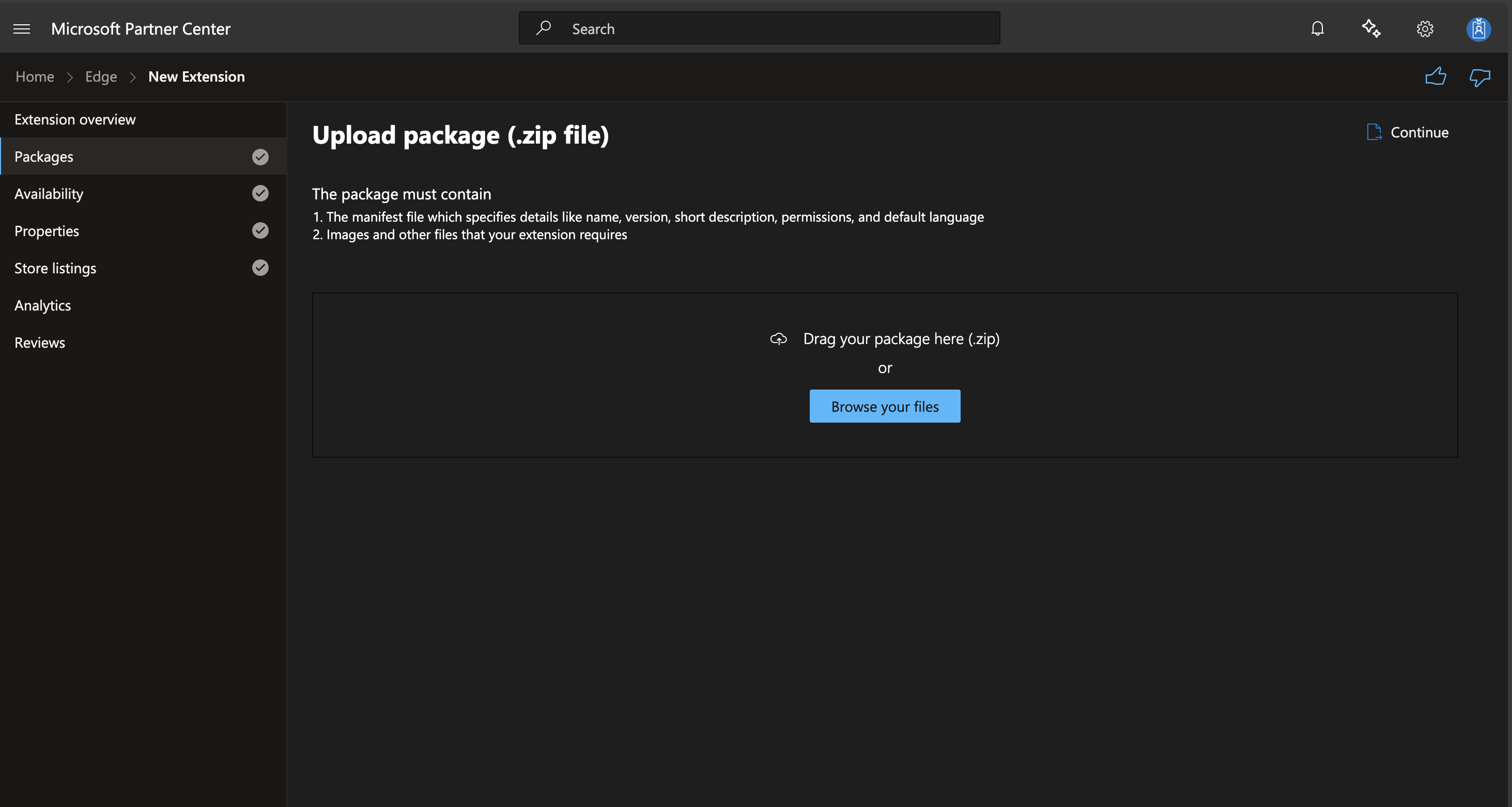
- Die Manifestdatei mit Details wie Name, Version, Kurzbeschreibung, Berechtigungen und Standardsprache.
- Bilder und andere Dateien, die deine Erweiterung benötigt.
-
Verfügbarkeitsdetails Angeben:
- Sichtbarkeit festlegen (Öffentlich oder Versteckt).
- Märkte für die Verteilung auswählen.
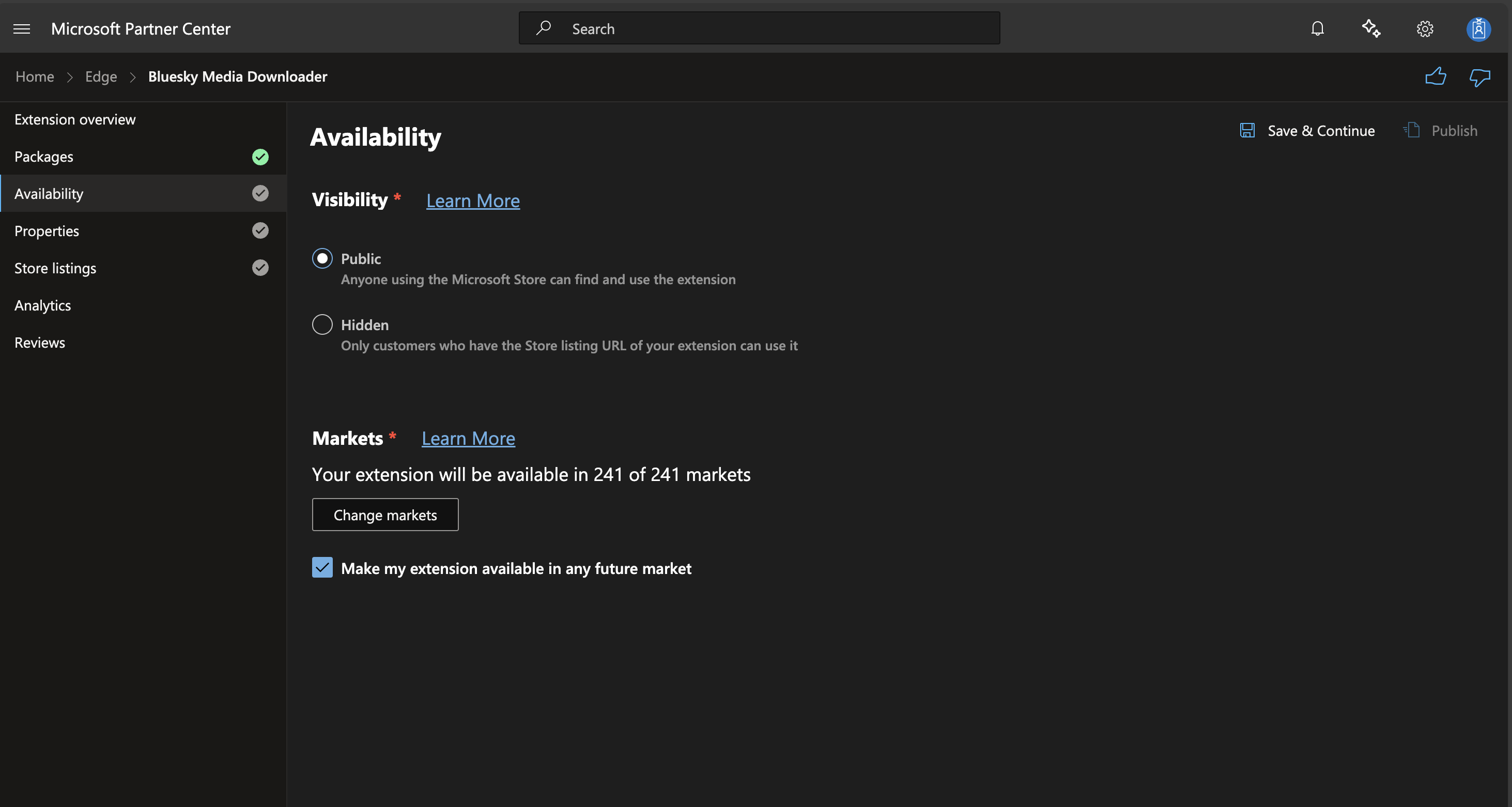
- Wähle zwischen Öffentlich (jeder kann die Erweiterung finden und nutzen) oder Versteckt (nur diejenigen mit der Store-Listing-URL können sie nutzen).
- Wähle die Märkte aus, in denen deine Erweiterung verfügbar sein wird. Standardmäßig ist sie auf alle aktuellen und zukünftigen Märkte eingestellt.
-
Erweiterungseigenschaften Festlegen:
- Eine Kategorie auswählen.
- Anforderungen an die Datenschutzerklärung angeben.
- Website-URL und Support-Kontaktdetails hinzufügen.
- Angeben, ob es reife Inhalte gibt.
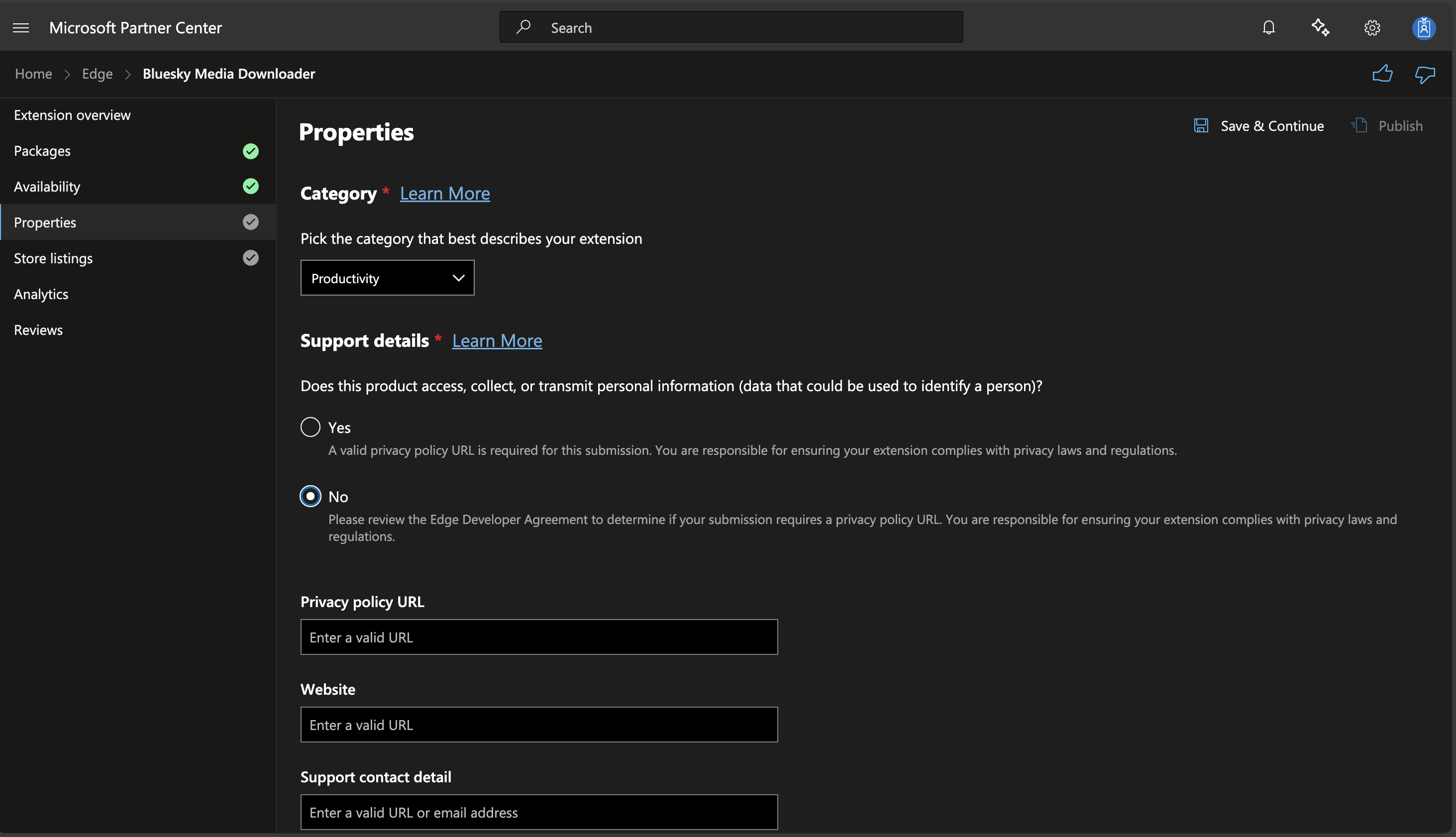
- Wähle die Kategorie, die deine Erweiterung am besten beschreibt.
- Gib an, ob deine Erweiterung persönliche Informationen zugreift, sammelt oder überträgt.
- Gib eine URL zur Datenschutzerklärung an, falls erforderlich.
- Füge deine Website-URL und Support-Kontaktdetails hinzu.
-
Store-Listing-Details Hinzufügen:
- Eine Beschreibung bereitstellen (bis zu 10.000 Zeichen).
- Ein Erweiterungs-Store-Logo hochladen (300x300 Pixel empfohlen).
- Optionale Werbekacheln und Screenshots hinzufügen.
- Suchbegriffe einfügen, um die Auffindbarkeit zu verbessern.
-
Einreichung Abschließen:
- Anmerkungen zur Zertifizierung hinzufügen.
- Klicke auf “Veröffentlichen”, um deine Erweiterung einzureichen.
Nach der Einreichung
- Microsoft wird deine Erweiterung überprüfen, was bis zu sieben Werktage dauern kann.
- Du wirst benachrichtigt, wenn die Überprüfung abgeschlossen ist.
- Falls Probleme gefunden werden, behebe diese und reiche erneut ein.
Tipps für eine Erfolgreiche Einreichung
- Befolge die Entwicklerrichtlinien für Microsoft Edge Add-ons.
- Biete klare, prägnante Beschreibungen und hochwertige Bilder.
- Stelle sicher, dass deine Datenschutzerklärung umfassend ist, wenn du Benutzerdaten sammelst.
- Antworte umgehend auf Kommentare oder Fragen der Prüfer.